一眼看见 CPU 活动
选择百分比、条形或图表显示。打开 CPU 详情,查看用户和系统活动;也可以在“应用”标签页中看看哪些应用正在忙碌。
了解 CPU 使用率 → GlimmerStatsBar
Mac 忙碌时,快速看一眼系统状态会有帮助。把 CPU 和内存信息放在手边,再添加你想看的读数。GlimmerStatsBar (mac stats bar) 让你在一个清晰的界面中完成选择。
免费。macOS 13 或更高版本。不需要应用账号或订阅。
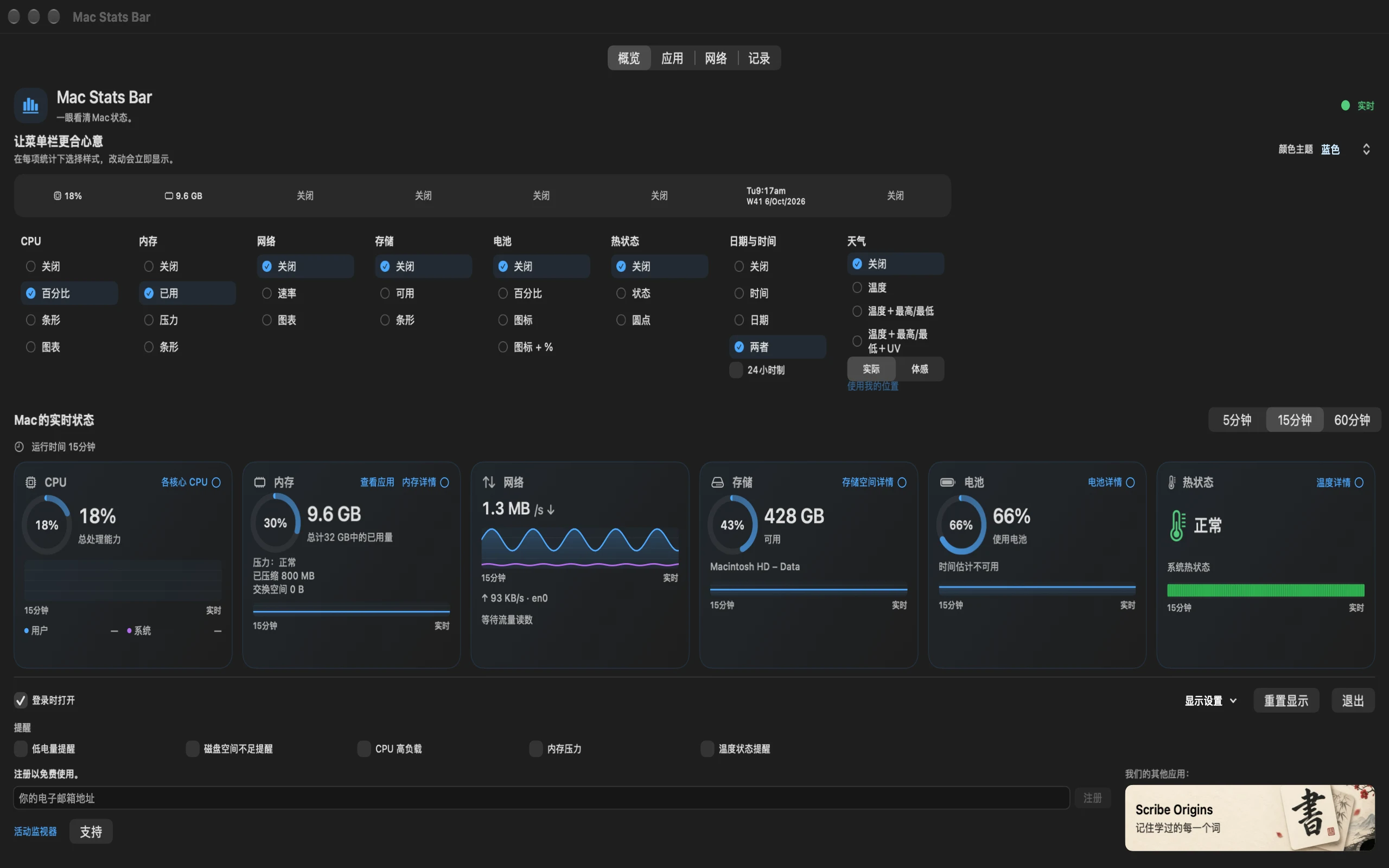
CPU 与已用内存默认显示在菜单栏。需要时再加入其他读数,或选择 Off,让菜单栏保持精简。实时信息卡仍可在应用中查看。
选择百分比、条形或图表显示。打开 CPU 详情,查看用户和系统活动;也可以在“应用”标签页中看看哪些应用正在忙碌。
了解 CPU 使用率 →查看已用内存、压缩、交换和内存组成。“应用”标签页让你跟踪单个应用的情况,而不必把每一个已用字节都视为问题。
更清楚看懂内存 →查看上传和下载速度,在世界地图上探索连接,并按应用或目标地址排序流量。应用级流量是可选功能,需要 macOS 授权。
了解网络速率的意义 →随时查看剩余空间,跟踪物理磁盘的读写活动,并在 Mac 提供相关数据时查看电池健康状况、循环次数和电源详情。
查看 Mac 的热状态和 GPU 详情。可选的传感器辅助程序可提供受支持的温度、风扇转速读数及其历史记录。
了解散热读数 →加入时间、日期或两者。日期显示包含 ISO 周数,时钟依照 Mac 的本地时区。
在本地记录 CPU、内存、网络、存储和电池读数。保存最多 24 小时的采样历史,需要比较较长会话时可导出 CSV。
按需选择电量不足、存储空间不足、CPU 持续高使用率、内存压力和热压力提醒。如果只需要安静的菜单栏,保持关闭即可。
先从“概览”开始,需要更深入了解时再打开“应用”“网络”或“记录”。实时图表提供 5、15 和 60 分钟视图。也可以记录更长的会话并导出为 CSV。
在本地记录会话,可保存最多 24 小时的采样历史,并在需要回顾时导出 CSV。
选择菜单栏样式和颜色,只开启你需要的提醒:电量不足、存储空间不足、CPU 持续高使用率、内存压力或热压力。
阅读隐私政策 →打开“应用”,按 CPU 和内存使用量排序,并查看所选应用的历史记录。可选辅助程序还可提供内存占用、磁盘活动和线程数详情。
GlimmerStatsBar (mac stats bar) 免费整合菜单栏读数、应用监控、网络地图和本地记录。以你常用的功能为依据,与 iStat Menus、iStatistica Pro 和 Stats 比较。
GlimmerStatsBar 免费提供,现在即可使用。留下邮箱地址,申请下载链接。
macOS 13 或更高版本。不需要应用账号或订阅。
是的。GlimmerStatsBar 是免费 Mac 系统监控工具,不需要应用账号或订阅,现在即可使用。你可以在首页申请免费下载链接。
CPU、内存、网络速率、可用存储空间、内置电池电量、散热状态,以及日期或时间。各项都有自己的显示选择,包括 Off。CPU 与已用内存默认显示;其他项目默认为 Off。
是的。GlimmerStatsBar 免费提供菜单栏读数、GPU 详情、应用监控、网络地图、本地记录和提醒。可选辅助程序可补充受支持的温度和风扇转速。你可以在我们的指南中比较所需功能。
可选的传感器辅助程序可在受支持的硬件上提供具体温度和风扇转速历史记录。macOS 报告的热状态仍可单独查看。
Off 会将项目从菜单栏隐藏。实时读数仍会保留在应用中,位于显示控件下方。你可以让菜单栏保持精简,需要更多信息时再打开应用。
部分读数需要新的基准,因此第一个 CPU 或网络采样区间可能暂时空白。睡眠和路由变化也可能留下空缺。在 macOS 报告内存压力事件之前,内存压力会一直显示为不可用。台式电脑的电池可能显示“未配备”。
GlimmerStatsBar 需要 macOS 13 或更高版本。