GlimmerStatsBar
Бесплатный системный монитор в строке меню Mac

Узнайте, чем занят
ваш Mac.

Когда Mac кажется загруженным, быстрый взгляд на показатели может помочь. Держите процессор и память рядом, затем добавьте то, что хотите видеть. GlimmerStatsBar (mac stats bar) даёт одно понятное место для выбора.

Бесплатно. macOS 13 или новее. Без аккаунта приложения и подписки.

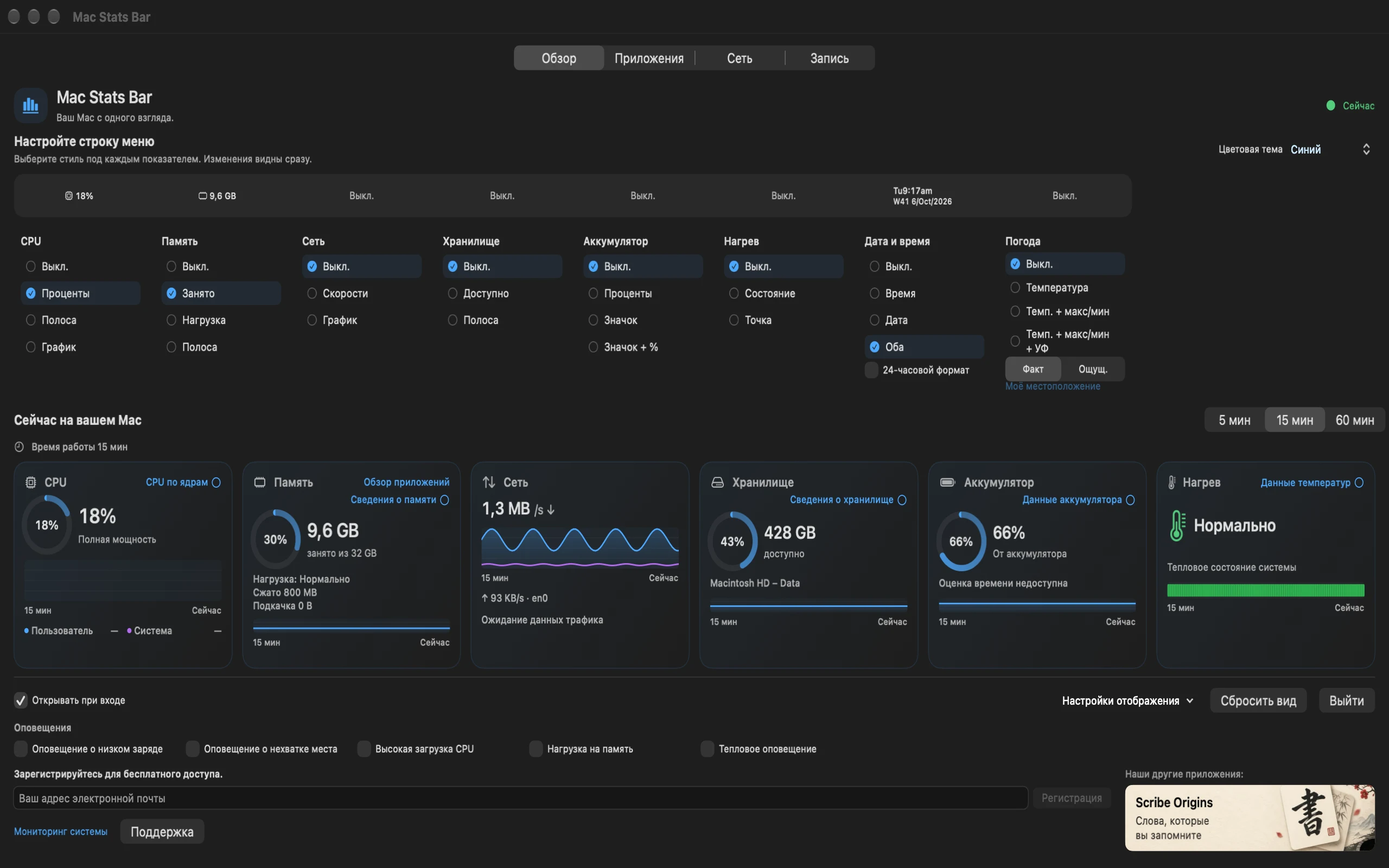
GlimmerStatsBar с показателями процессора, памяти, сети, накопителя, батареи и теплового состояния
Узнайте, что происходитCPU, память и сеть прямо в строке меню.
Найдите загруженное приложениеСледите за CPU и памятью каждого приложения.
Вернитесь к сеансуЗаписывайте локально и экспортируйте историю в CSV.
Начните с полезных вам показателей

Немного контекста,
пока вы продолжаете работать.

Процессор и используемая память сразу видны в строке меню. Добавьте другой показатель, когда он полезен, или выберите Off, чтобы строка оставалась компактной. Карточки с текущими данными доступны в приложении.

01

Активность процессора с первого взгляда

Выберите процент, индикатор или график. Откройте сведения о CPU, чтобы увидеть активность пользователя и системы, или вкладку «Приложения», чтобы узнать, какие приложения заняты.

Разобраться в загрузке процессора →
02

Память с полезным контекстом

Смотрите использованную память, сжатие, swap и состав памяти. Вкладка «Приложения» помогает следить за отдельным приложением, не считая каждый занятый байт проблемой.

Лучше понять показатели памяти →
03

Следите за подключениями

Наблюдайте за скоростью отправки и загрузки, изучайте подключения на карте мира и сортируйте трафик по приложениям или адресатам. Трафик по приложениям включается по желанию и требует разрешения macOS.

Что означают скорости передачи данных →
04

Активность диска и сведения об аккумуляторе

Держите под рукой сведения о свободном месте, следите за чтением и записью физического диска, проверяйте состояние аккумулятора, циклы и параметры питания, если Mac их сообщает.

05

Тепловое состояние, датчики и сведения о GPU

Смотрите тепловое состояние Mac вместе со сведениями о GPU. Необязательный модуль датчиков добавляет поддерживаемые показания температуры и скорости вентиляторов с историей.

Разобраться в тепловом состоянии →
Установить GlimmerStatsBar (mac stats bar) Sensors
06

Дата и время по вашему выбору

Добавьте время, дату или оба показателя. Отображение даты включает номер недели ISO, а часы используют местный часовой пояс Mac.

07

Сохраните сеанс, чтобы вернуться к нему

Записывайте показания CPU, памяти, сети, накопителя и аккумулятора локально. Сохраняйте до 24 часов истории замеров и экспортируйте CSV, когда хотите сравнить более длительный сеанс.

08

Получайте уведомления только о важном для вас

Выберите необязательные уведомления о низком заряде, нехватке места, длительной нагрузке на CPU, нагрузке на память и тепловой нагрузке. Оставьте их выключенными, если вам достаточно спокойной строки меню.

Посмотрите, где что находится

Выбирайте сверху.
Смотрите показатели снизу.

Начните с «Обзора», затем откройте «Приложения», «Сеть» или «Запись», когда понадобятся подробности. Графики в реальном времени охватывают 5, 15 и 60 минут. Запишите более длительный сеанс и экспортируйте его в CSV.

GlimmerStatsBar в тёмном режиме
Понятная отправная точка

Запишите сеанс локально, чтобы сохранить до 24 часов истории замеров, а затем экспортируйте CSV, когда захотите вернуться к данным.

Выберите стили и цвета строки меню и включите только нужные уведомления: низкий заряд, мало свободного места, длительная нагрузка на CPU, нагрузка на память или тепловая нагрузка.

Прочитать политику конфиденциальности →

Хотите узнать, какое приложение занято?

Откройте «Приложения», чтобы сортировать использование CPU и памяти и следить за историей выбранного приложения. Необязательный модуль добавляет сведения об объёме занимаемой памяти, активности диска и числе потоков.

Сравните перед выбором

Бесплатная альтернатива iStat Menus
для повседневных показателей.

GlimmerStatsBar (mac stats bar) бесплатно объединяет показания в строке меню, мониторинг приложений, карты сети и локальную запись. Сравните его с iStat Menus, iStatistica Pro и Stats по тем инструментам, которыми пользуетесь.

Посмотреть наш обзор лучших системных мониторов для Mac →
Бесплатно, когда вам понадобится

Небольшой полезный обзор
вашего Mac.

GlimmerStatsBar бесплатен и уже доступен. Оставьте электронную почту, чтобы запросить ссылку для скачивания.

macOS 13 или новее. Без аккаунта приложения и подписки.

Для ссылки на скачивание и новостей о выпуске приложения. Вы можете попросить нас прекратить письма в любое время.

Политика конфиденциальности
Что вам, возможно, интересно

Прежде чем добавить приложение
в строку меню.

GlimmerStatsBar бесплатен?

Да. GlimmerStatsBar является бесплатным системным монитором для Mac без обязательного аккаунта приложения или подписки. Он уже доступен. Ссылку на бесплатное скачивание можно запросить на главной странице.

Что можно показывать в строке меню Mac?

Процессор, память, скорости сети, доступное место, заряд встроенной батареи, тепловое состояние, дату или время. У каждого свои варианты отображения, включая Off. Процессор и используемая память видны изначально; остальные пункты изначально выключены через Off.

Подходит ли он как альтернатива iStat Menus или iStatistica Pro?

Да. GlimmerStatsBar бесплатен и включает показания в строке меню, сведения о GPU, мониторинг приложений, карты сети, локальную запись и уведомления. Необязательный модуль добавляет поддерживаемые температуры и скорости вентиляторов. Сравните нужные функции в наших руководствах.

Может ли GlimmerStatsBar показывать температуру процессора?

Необязательный модуль датчиков добавляет температуры в градусах и историю скорости вентиляторов на поддерживаемом оборудовании. Тепловое состояние, сообщаемое macOS, по-прежнему доступно отдельно.

Отключит ли Off карточку с текущими данными?

Off скрывает этот пункт из строки меню. Его текущий показатель остаётся в приложении под настройками отображения. Можно сохранить компактную строку меню и открывать приложение для подробностей.

Почему вместо показателя может быть прочерк или недоступное значение?

Некоторым показателям нужны свежие исходные данные, поэтому первый интервал процессора или сети может быть пустым. Сон и смена маршрута тоже могут оставлять пропуски. Нагрузка на память остаётся недоступной, пока macOS не сообщит о соответствующем событии. На настольном Mac для батареи может быть указано «Отсутствует».

Какая версия macOS нужна?

GlimmerStatsBar требует macOS 13 или новее.