Nhìn nhanh hoạt động CPU
Chọn phần trăm, thanh hoặc biểu đồ. Mở thông tin CPU để xem hoạt động của người dùng và hệ thống, hoặc tab Ứng dụng để xem ứng dụng nào đang bận.
Hiểu mức dùng CPU → GlimmerStatsBar
Khi Mac có vẻ bận, một cái nhìn nhanh có thể giúp bạn hiểu hơn. Giữ CPU và bộ nhớ trong tầm mắt, rồi thêm số liệu bạn muốn xem. GlimmerStatsBar (mac stats bar) cho bạn một nơi rõ ràng để lựa chọn.
Miễn phí. macOS 13 trở lên. Không cần tài khoản ứng dụng hoặc thuê bao.
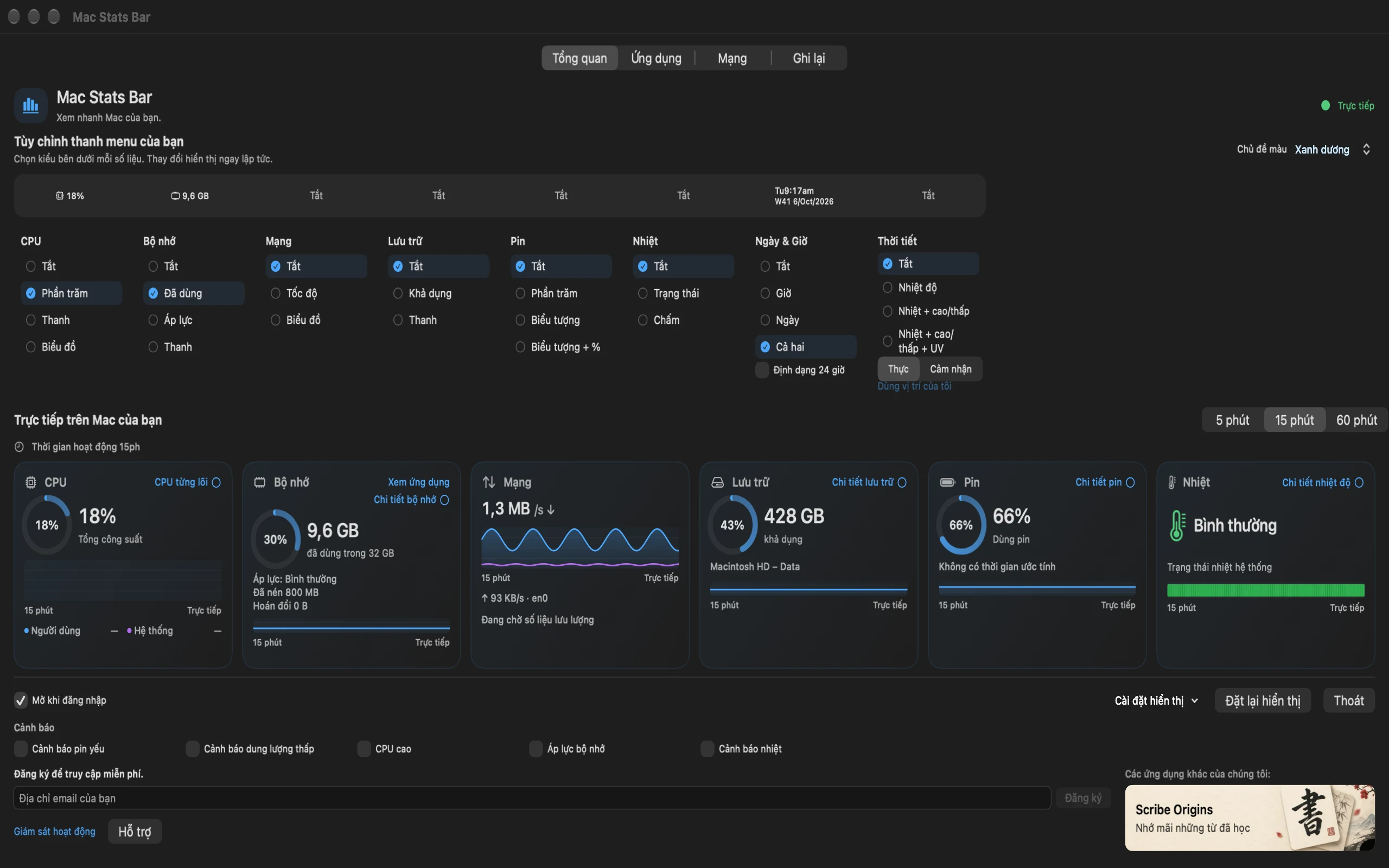
CPU và bộ nhớ đã dùng hiển thị sẵn trên thanh menu. Thêm số liệu khác khi hữu ích, hoặc chọn Off để thanh gọn hơn. Các thẻ số liệu trực tiếp vẫn có trong ứng dụng.
Chọn phần trăm, thanh hoặc biểu đồ. Mở thông tin CPU để xem hoạt động của người dùng và hệ thống, hoặc tab Ứng dụng để xem ứng dụng nào đang bận.
Hiểu mức dùng CPU →Xem bộ nhớ đã dùng, nén, hoán đổi và thành phần bộ nhớ. Tab Ứng dụng giúp bạn theo dõi từng ứng dụng mà không xem mọi byte đã dùng là vấn đề.
Đọc bộ nhớ rõ hơn →Xem tốc độ tải lên và tải xuống, khám phá kết nối trên bản đồ thế giới và sắp xếp lưu lượng theo ứng dụng hoặc đích đến. Lưu lượng theo ứng dụng là tùy chọn và cần macOS cho phép.
Xem tốc độ mạng có nghĩa gì →Dễ dàng xem dung lượng trống, theo dõi hoạt động đọc và ghi của ổ đĩa vật lý, cũng như kiểm tra tình trạng pin, chu kỳ và thông tin nguồn điện khi Mac cung cấp.
Xem trạng thái nhiệt của Mac cùng thông tin GPU. Công cụ cảm biến bổ trợ tùy chọn thêm số đo nhiệt độ và tốc độ quạt được hỗ trợ, kèm lịch sử.
Hiểu số liệu trạng thái nhiệt →Thêm giờ, ngày hoặc cả hai. Hiển thị ngày có số tuần ISO, và đồng hồ theo múi giờ cục bộ của Mac.
Ghi số liệu CPU, bộ nhớ, mạng, lưu trữ và pin cục bộ. Giữ tối đa 24 giờ lịch sử lấy mẫu và xuất CSV khi muốn so sánh phiên dài hơn.
Chọn cảnh báo tùy chọn cho pin yếu, dung lượng thấp, CPU hoạt động cao kéo dài, áp lực bộ nhớ và áp lực nhiệt. Tắt chúng khi bạn chỉ cần thanh menu yên tĩnh.
Bắt đầu với Tổng quan, rồi mở Ứng dụng, Mạng hoặc Ghi dữ liệu khi muốn xem kỹ hơn. Biểu đồ trực tiếp có các khoảng xem 5, 15 và 60 phút. Ghi lại phiên dài hơn và xuất dưới dạng CSV.
Ghi phiên cục bộ để giữ tối đa 24 giờ lịch sử lấy mẫu, rồi xuất CSV khi muốn xem lại.
Chọn kiểu và màu thanh menu, rồi chỉ bật cảnh báo bạn muốn: pin yếu, dung lượng thấp, CPU hoạt động cao kéo dài, áp lực bộ nhớ hoặc áp lực nhiệt.
Đọc chính sách quyền riêng tư →Mở Ứng dụng để sắp xếp mức dùng CPU và bộ nhớ, đồng thời theo dõi lịch sử ứng dụng đã chọn. Công cụ bổ trợ tùy chọn thêm mức bộ nhớ thực dùng, hoạt động ổ đĩa và số luồng.
GlimmerStatsBar (mac stats bar) kết hợp miễn phí số liệu trên thanh menu, theo dõi ứng dụng, bản đồ mạng và ghi dữ liệu cục bộ. So sánh với iStat Menus, iStatistica Pro và Stats dựa trên công cụ bạn sử dụng.
So sánh khả năng theo dõi miễn phí, hỗ trợ cảm biến, cảnh báo và điều khiển quạt.
Đọc bài so sánh →Thanh menu hoặc bảng thông tin rộng hơnSo sánh theo dõi ứng dụng, bản đồ mạng, ghi dữ liệu và công cụ từ xa.
Đọc bài so sánh →Hai cách tiếp cận miễn phíChọn theo số liệu và điều khiển bạn muốn dùng.
Đọc bài so sánh →GlimmerStatsBar miễn phí và đã có sẵn. Để lại email để yêu cầu liên kết tải.
macOS 13 trở lên. Không cần tài khoản ứng dụng hoặc thuê bao.
Có. GlimmerStatsBar là công cụ theo dõi hệ thống Mac miễn phí, không cần tài khoản ứng dụng hoặc thuê bao. Ứng dụng đã có sẵn. Bạn có thể yêu cầu liên kết tải miễn phí trên trang chủ.
CPU, bộ nhớ, tốc độ mạng, dung lượng lưu trữ còn trống, mức pin tích hợp, trạng thái nhiệt và ngày hoặc giờ. Mỗi mục có lựa chọn hiển thị riêng, gồm Off. CPU và bộ nhớ đã dùng hiển thị sẵn; các mục khác bắt đầu ở Off.
Có. GlimmerStatsBar miễn phí và gồm số liệu trên thanh menu, thông tin GPU, theo dõi ứng dụng, bản đồ mạng, ghi dữ liệu cục bộ và cảnh báo. Công cụ bổ trợ tùy chọn thêm nhiệt độ và tốc độ quạt được hỗ trợ. Hãy so sánh các tính năng bạn dùng trong hướng dẫn của chúng tôi.
Công cụ cảm biến bổ trợ tùy chọn thêm nhiệt độ theo độ và lịch sử tốc độ quạt trên phần cứng được hỗ trợ. Trạng thái nhiệt do macOS báo cáo vẫn có riêng.
Off ẩn mục đó khỏi thanh menu. Số liệu trực tiếp vẫn có trong ứng dụng, bên dưới điều khiển hiển thị. Bạn có thể giữ thanh menu nhỏ và mở ứng dụng khi cần chi tiết.
Một số số liệu cần mốc ban đầu mới, nên khoảng CPU hoặc mạng đầu tiên có thể trống. Chế độ ngủ và đổi tuyến mạng cũng có thể tạo khoảng trống. Áp lực bộ nhớ chưa khả dụng cho đến khi macOS báo sự kiện áp lực. Máy bàn có thể hiển thị Không có ở mục pin.
GlimmerStatsBar cần macOS 13 trở lên.