Atividade da CPU em uma consulta rápida
Escolha porcentagem, barra ou gráfico. Abra os detalhes de CPU para ver a atividade do usuário e do sistema ou a aba Apps para ver quais apps estão ocupados.
Entenda o uso da CPU → GlimmerStatsBar
Quando o Mac parece ocupado, uma consulta rápida pode ajudar. Mantenha CPU e memória por perto e acrescente as leituras que deseja ver. O GlimmerStatsBar (mac stats bar) oferece um lugar claro para escolher.
Gratuito. macOS 13 ou posterior. Sem conta no app nem assinatura.
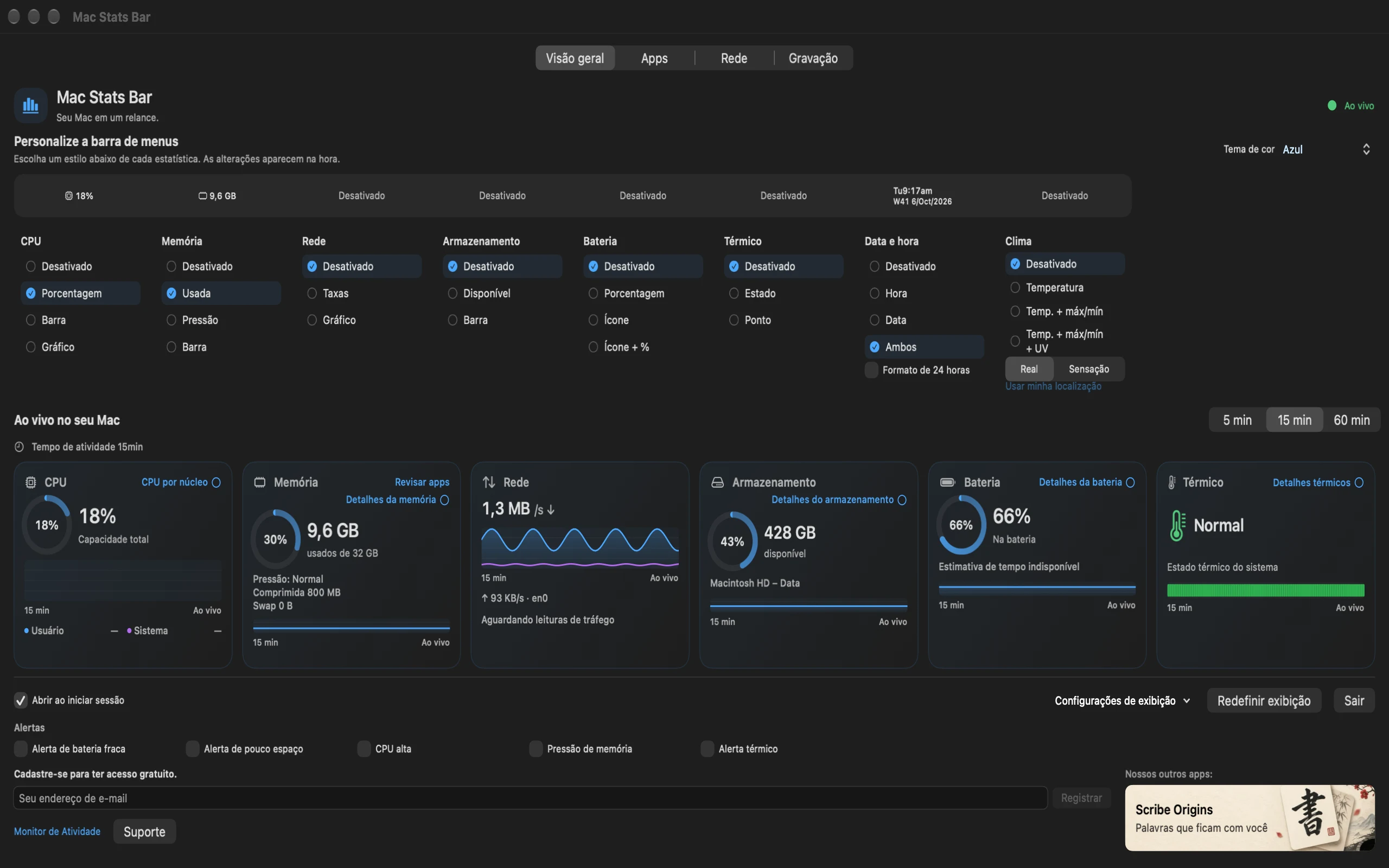
CPU e memória usada começam na barra de menus. Acrescente outra leitura quando for útil ou escolha Off para manter a barra compacta. Os cartões com leituras ao vivo continuam disponíveis no app.
Escolha porcentagem, barra ou gráfico. Abra os detalhes de CPU para ver a atividade do usuário e do sistema ou a aba Apps para ver quais apps estão ocupados.
Entenda o uso da CPU →Veja a memória usada, compressão, swap e composição da memória. A aba Apps ajuda a acompanhar um app sem tratar cada byte usado como um problema.
Leia a memória com mais clareza →Veja as taxas de upload e download, explore conexões em um mapa-múndi e ordene o tráfego por app ou destino. O tráfego por app é opcional e precisa de autorização do macOS.
Veja o que as taxas de rede significam →Tenha o espaço livre por perto, acompanhe leituras e gravações dos discos físicos e confira a saúde da bateria, ciclos e detalhes de energia quando o Mac os informar.
Veja o estado térmico do Mac junto aos detalhes de GPU. Um complemento de sensores opcional adiciona leituras compatíveis de temperatura e velocidade dos ventiladores, com histórico.
Entenda a leitura térmica →Acrescente a hora, a data ou ambas. A exibição da data inclui o número da semana ISO, e o relógio segue o fuso horário local do Mac.
Grave localmente leituras de CPU, memória, rede, armazenamento e bateria. Guarde até 24 horas de amostras e exporte um CSV quando quiser comparar uma sessão mais longa.
Escolha alertas opcionais para bateria baixa, pouco espaço, uso contínuo de CPU, pressão de memória e pressão térmica. Deixe-os desativados quando uma barra de menus tranquila for suficiente.
Comece por Visão geral e abra Apps, Rede ou Gravação quando quiser mais detalhes. Os gráficos ao vivo oferecem períodos de 5, 15 e 60 minutos. Grave uma sessão mais longa e exporte como CSV.
Grave uma sessão localmente para guardar até 24 horas de amostras e exporte um CSV quando quiser consultá-las depois.
Escolha estilos e cores para a barra de menus e ative apenas os alertas desejados: bateria baixa, pouco espaço, uso contínuo de CPU, pressão de memória ou pressão térmica.
Leia a política de privacidade →Abra Apps para ordenar o uso de CPU e memória e acompanhar o histórico do app selecionado. Os detalhes do complemento opcional adicionam ocupação de memória, atividade de disco e número de threads.
GlimmerStatsBar (mac stats bar) reúne gratuitamente leituras na barra de menus, monitoramento de apps, mapas de rede e gravação local. Compare com iStat Menus, iStatistica Pro e Stats pelas ferramentas que você usa.
Compare monitoramento gratuito, suporte a sensores, alertas e controles de ventiladores.
Leia a comparação →Barra de menus ou painel mais amploCompare monitoramento de apps, mapas de rede, gravação e ferramentas remotas.
Leia a comparação →Duas abordagens gratuitasEscolha conforme as leituras e os controles que deseja usar.
Leia a comparação →O GlimmerStatsBar é gratuito e já está disponível. Deixe seu email para solicitar o link de download.
macOS 13 ou posterior. Sem conta no app nem assinatura.
Sim. O GlimmerStatsBar é um monitor gratuito do sistema do Mac, sem necessidade de conta no app nem assinatura. Já está disponível. Você pode solicitar o link de download gratuito na página inicial.
CPU, memória, taxas de rede, armazenamento disponível, carga da bateria integrada, condição térmica e data ou hora. Cada item tem opções próprias de exibição, incluindo Off. CPU e memória usada começam visíveis; os outros itens começam em Off.
Sim. GlimmerStatsBar é gratuito e inclui leituras na barra de menus, detalhes de GPU, monitoramento de apps, mapas de rede, gravação local e alertas. Um complemento opcional adiciona temperaturas e velocidades de ventiladores compatíveis. Compare os recursos que você usa nos nossos guias.
Um complemento de sensores opcional adiciona temperaturas em graus e histórico de velocidade dos ventiladores em hardware compatível. O estado térmico informado pelo macOS continua disponível separadamente.
Off oculta esse item da barra de menus. Sua leitura ao vivo permanece no app, abaixo dos controles de exibição. Você pode manter a barra de menus pequena e abrir o app quando quiser mais detalhes.
Algumas leituras precisam de uma referência inicial nova, então o primeiro intervalo de CPU ou rede pode ficar em branco. O repouso e as mudanças de rota também podem deixar lacunas. A pressão de memória fica indisponível até o macOS informar um evento de pressão. Um computador de mesa pode mostrar Não presente para a bateria.
O GlimmerStatsBar exige macOS 13 ou posterior.