အခမဲ့ Mac မီနူးဘားစနစ်စောင့်ကြည့်အက်ပ်
သင့် Mac
ဘာလုပ်နေသလဲ သိပါ။
Mac အလုပ်များနေသလို ဖြစ်တဲ့အခါ တစ်ချက်ကြည့်ခြင်းက ကူညီနိုင်ပါတယ်။ CPU နှင့် မန်မိုရီကို အနီးမှာ ထားပြီး သင်ကြည့်ချင်သော တိုင်းတာချက်များ ထပ်ထည့်ပါ။ GlimmerStatsBar (mac stats bar) က ရွေးချယ်ဖို့ ရှင်းလင်းသော နေရာတစ်ခုကို ပေးပါတယ်။
အခမဲ့။ macOS 13 သို့မဟုတ် နောက်ပိုင်း။ အက်ပ်အကောင့် သို့မဟုတ် စာရင်းသွင်းကြေး မရှိပါ။
လက်ရှိအခြေအနေကို ကြည့်ပါမီနူးဘားတွင် CPU၊ မမ်မိုရီနှင့် ကွန်ရက်ကို ကြည့်ပါ။
အလုပ်များနေသောအက်ပ်ကို ရှာပါအက်ပ်တစ်ခုချင်းစီ၏ CPU နှင့် မမ်မိုရီအသုံးပြုမှုကို စောင့်ကြည့်ပါ။
ဆက်ရှင်ကို ပြန်ကြည့်ပါစက်တွင်းတွင် မှတ်တမ်းတင်ပြီး မှတ်တမ်းကို CSV အဖြစ် ထုတ်ယူပါ။
အသုံးဝင်သော တိုင်းတာချက်များမှ စတင်ပါ
အလုပ်ဆက်လုပ်နေစဉ်
နောက်ခံအခြေအနေ အနည်းငယ်ကို သိနိုင်ပါတယ်။
CPU နှင့် အသုံးပြုပြီးမန်မိုရီက မီနူးဘားမှာ စတင်ပေါ်ပါတယ်။ အသုံးဝင်သည့်အခါ အခြားတိုင်းတာချက် ထပ်ထည့်ပါ၊ သို့မဟုတ် ဘားကို ကျစ်လျစ်စေဖို့ Off ကို ရွေးပါ။ လက်ရှိတိုင်းတာချက်ကတ်များက အက်ပ်မှာ ဆက်ရှိပါတယ်။
01CPU လှုပ်ရှားမှုကို တစ်ချက်ကြည့်ပါ
ရာခိုင်နှုန်း၊ ဘား သို့မဟုတ် ဂရပ်ကို ရွေးပါ။ အသုံးပြုသူနှင့် စနစ်လုပ်ဆောင်မှုကိုကြည့်ရန် CPU အသေးစိတ်ကို ဖွင့်ပါ၊ သို့မဟုတ် မည်သည့်အက်ပ် အလုပ်များနေသည်ကိုကြည့်ရန် အက်ပ်များ တက်ဘ်ကို ဖွင့်ပါ။
CPU အသုံးပြုမှုကို နားလည်ပါ →
02အသုံးဝင်သော နောက်ခံအချက်အလက်ပါ မန်မိုရီ
အသုံးပြုထားသော မမ်မိုရီ၊ ချုံ့မှု၊ swap နှင့် မမ်မိုရီဖွဲ့စည်းပုံကို ကြည့်ပါ။ အက်ပ်များ တက်ဘ်က အသုံးပြုထားသည့် byte တိုင်းကို ပြဿနာဟုမယူဆဘဲ အက်ပ်တစ်ခုချင်းကို စောင့်ကြည့်နိုင်စေသည်။
မန်မိုရီကို ပိုရှင်းလင်းစွာ ဖတ်ပါ →
03သင့်ချိတ်ဆက်မှုများကို စောင့်ကြည့်ပါ
အပ်လုဒ်နှင့် ဒေါင်းလုဒ်နှုန်းကို ကြည့်ပါ၊ ကမ္ဘာ့မြေပုံပေါ်တွင် ချိတ်ဆက်မှုများကို လေ့လာပြီး အက်ပ် သို့မဟုတ် ဦးတည်ရာအလိုက် ဒေတာစီးဆင်းမှုကို စီပါ။ အက်ပ်အလိုက် ဒေတာစီးဆင်းမှုသည် ရွေးချယ်နိုင်သည့်အပိုလုပ်ဆောင်ချက်ဖြစ်ပြီး macOS ခွင့်ပြုချက်လိုသည်။
ကွန်ရက်နှုန်းများ၏ အဓိပ္ပါယ် ကြည့်ပါ →
04ဒစ်စ်လုပ်ဆောင်မှုနှင့် ဘက်ထရီအသေးစိတ်
လွတ်နေသောနေရာကို အလွယ်တကူကြည့်ပါ၊ ရုပ်ပိုင်းဆိုင်ရာဒစ်စ် ဖတ်ခြင်းနှင့် ရေးခြင်းကို စောင့်ကြည့်ပြီး Mac ကဖော်ပြပေးသည့်အခါ ဘက်ထရီကျန်းမာရေး၊ အားသွင်းစက်ဝန်းနှင့် ပါဝါအသေးစိတ်ကို စစ်ဆေးပါ။
05အပူအခြေအနေ၊ အာရုံခံကိရိယာနှင့် GPU အသေးစိတ်
GPU အသေးစိတ်နှင့်အတူ Mac ၏ အပူအခြေအနေကို ကြည့်ပါ။ ရွေးချယ်တပ်ဆင်နိုင်သော အာရုံခံအကူကိရိယာက ပံ့ပိုးထားသည့် အပူချိန်နှင့် ပန်ကာအမြန်နှုန်း ဖတ်ချက်များကို မှတ်တမ်းနှင့်အတူ ထည့်ပေးသည်။
အပူပိုင်းတိုင်းတာချက်ကို နားလည်ပါ →
GlimmerStatsBar (mac stats bar) Sensors ကို ထည့်သွင်းပါ
06သင်နှစ်သက်သော ရက်စွဲနှင့် အချိန်
အချိန်၊ ရက်စွဲ သို့မဟုတ် နှစ်ခုလုံး ထည့်ပါ။ ရက်စွဲပြသမှုမှာ ISO ရက်သတ္တပတ်နံပါတ် ပါဝင်ပြီး နာရီက သင့် Mac ၏ ဒေသစံတော်ချိန်ကို လိုက်ပါတယ်။
07ပြန်ကြည့်ရန် session တစ်ခုကို သိမ်းထားပါ
CPU၊ မမ်မိုရီ၊ ကွန်ရက်၊ သိုလှောင်မှုနှင့် ဘက်ထရီဖတ်ချက်ကို စက်တွင်း၌ မှတ်တမ်းတင်ပါ။ နမူနာမှတ်တမ်းကို ၂၄ နာရီအထိသိမ်းပြီး ပိုကြာသည့် session ကို နှိုင်းယှဉ်လိုသည့်အခါ CSV ထုတ်ယူပါ။
08သင့်အတွက် အရေးပါသည့်အရာကိုသာ အသိပေးပါစေ
ဘက်ထရီနည်းခြင်း၊ သိုလှောင်နေရာနည်းခြင်း၊ CPU အသုံးပြုမှုဆက်တိုက်များခြင်း၊ မမ်မိုရီဖိအားနှင့် အပူဖိအားအတွက် ရွေးချယ်နိုင်သောသတိပေးချက်ကို ရွေးပါ။ တိတ်ဆိတ်သောမီနူးဘားသာ လိုအပ်လျှင် ပိတ်ထားပါ။
အရာအားလုံး ရှိရာနေရာ ကြည့်ပါ
အပေါ်မှာ ရွေးပါ။
အောက်မှာ ဖတ်ပါ။
ခြုံငုံမြင်ကွင်းမှ စတင်ပြီး အသေးစိတ်ကြည့်လိုလျှင် အက်ပ်များ၊ ကွန်ရက် သို့မဟုတ် မှတ်တမ်းတင်ခြင်းကို ဖွင့်ပါ။ တိုက်ရိုက်ဂရပ်များတွင် ၅၊ ၁၅ နှင့် ၆၀ မိနစ်မြင်ကွင်းများရှိသည်။ ပိုကြာသည့် session ကို မှတ်တမ်းတင်ပြီး CSV အဖြစ် ထုတ်ယူပါ။
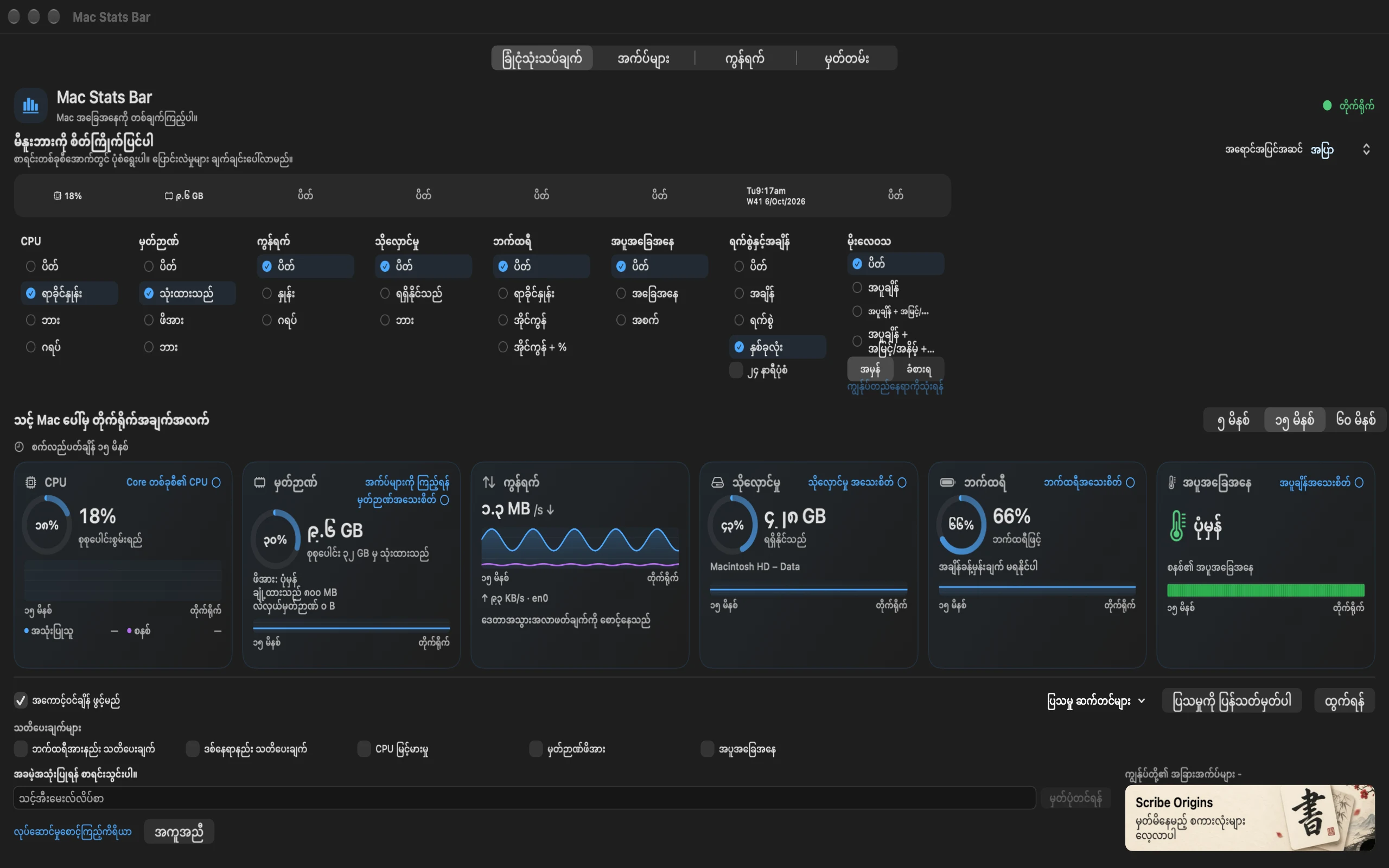
စတင်ဖို့ ရိုးရှင်းသော နေရာ
နမူနာကောက်ယူထားသော မှတ်တမ်းကို ၂၄ နာရီအထိ သိမ်းရန် session ကို စက်တွင်း၌ မှတ်တမ်းတင်ပြီး ပြန်ကြည့်လိုသည့်အခါ CSV ထုတ်ယူပါ။
မီနူးဘားပုံစံနှင့် အရောင်ကို ရွေးပြီး လိုချင်သည့် သတိပေးချက်များကိုသာ ဖွင့်ပါ။ ဘက်ထရီနည်းခြင်း၊ သိုလှောင်နေရာနည်းခြင်း၊ CPU အသုံးပြုမှုဆက်တိုက်များခြင်း၊ မမ်မိုရီဖိအား သို့မဟုတ် အပူဖိအားတို့ကို ရွေးနိုင်သည်။
ကိုယ်ရေးအချက်အလက်မူဝါဒ ဖတ်ပါ →ဘယ်အက်ပ် အလုပ်များနေသလဲ ကြည့်ချင်ပါသလား။
CPU နှင့် မမ်မိုရီအသုံးပြုမှုကို စီရန်နှင့် ရွေးထားသောအက်ပ်၏ မှတ်တမ်းကိုကြည့်ရန် အက်ပ်များကို ဖွင့်ပါ။ ရွေးချယ်နိုင်သော အကူကိရိယာအသေးစိတ်က အမှန်တကယ်ယူထားသော မမ်မိုရီပမာဏ၊ ဒစ်စ်လုပ်ဆောင်မှုနှင့် thread အရေအတွက်ကို ထည့်ပေးသည်။
မရွေးခင် နှိုင်းယှဉ်ပါ
နေ့စဉ်တိုင်းတာချက်များအတွက်
အခမဲ့ iStat Menus အစားထိုးရွေးချယ်စရာ။
GlimmerStatsBar (mac stats bar) သည် မီနူးဘားဖတ်ချက်၊ အက်ပ်စောင့်ကြည့်မှု၊ ကွန်ရက်မြေပုံနှင့် စက်တွင်းမှတ်တမ်းတင်မှုကို အခမဲ့ပေါင်းစည်းပေးသည်။ သင်သုံးသည့်ကိရိယာများအပေါ် အခြေခံ၍ iStat Menus၊ iStatistica Pro နှင့် Stats တို့ကို နှိုင်းယှဉ်ပါ။
သင်အဆင်သင့်ဖြစ်သည့်အခါ အခမဲ့
သင့် Mac အကြောင်း
အသုံးဝင်သော မြင်ကွင်းငယ်တစ်ခု။
GlimmerStatsBar က အခမဲ့ဖြစ်ပြီး အခု ရရှိနိုင်ပါတယ်။ ဒေါင်းလုဒ်လင့်ခ် တောင်းဆိုဖို့ အီးမေးလ်ပေးထားပါ။
macOS 13 သို့မဟုတ် နောက်ပိုင်း။ အက်ပ်အကောင့် သို့မဟုတ် စာရင်းသွင်းကြေး မရှိပါ။
သင်သိချင်နိုင်သော အချက်အနည်းငယ်
မီနူးဘားမှာ
မထည့်ခင် သိထားရန်။
GlimmerStatsBar က အခမဲ့လား။
ဟုတ်ပါတယ်။ GlimmerStatsBar က အက်ပ်အကောင့်၊ စာရင်းသွင်းကြေးမလိုသော အခမဲ့ Mac စနစ်စောင့်ကြည့်အက်ပ် ဖြစ်ပါတယ်။ အခု ရရှိနိုင်ပါတယ်။ ပင်မစာမျက်နှာမှာ အခမဲ့ဒေါင်းလုဒ်လင့်ခ် တောင်းဆိုနိုင်ပါတယ်။
Mac မီနူးဘားမှာ ဘာတွေ ပြနိုင်သလဲ။
CPU၊ မန်မိုရီ၊ ကွန်ရက်နှုန်းများ၊ သိုလှောင်နေရာလွတ်၊ စက်တွင်းဘက်ထရီအား၊ အပူပိုင်းအခြေအနေနှင့် ရက်စွဲ သို့မဟုတ် အချိန်ကို ပြနိုင်ပါတယ်။ တစ်ခုစီမှာ Off အပါအဝင် ကိုယ်ပိုင်ပြသမှုရွေးချယ်စရာများ ရှိပါတယ်။ CPU နှင့် အသုံးပြုပြီးမန်မိုရီက စတင်မြင်ရပြီး အခြားအရာများက Off ဖြင့် စတင်ပါတယ်။
iStat Menus သို့မဟုတ် iStatistica Pro အစားထိုးအက်ပ်အဖြစ် သုံးနိုင်သလား။
ဟုတ်ပါသည်။ GlimmerStatsBar သည် အခမဲ့ဖြစ်ပြီး မီနူးဘားဖတ်ချက်၊ GPU အသေးစိတ်၊ အက်ပ်စောင့်ကြည့်မှု၊ ကွန်ရက်မြေပုံ၊ စက်တွင်းမှတ်တမ်းတင်မှုနှင့် သတိပေးချက်များ ပါဝင်သည်။ ရွေးချယ်နိုင်သော အကူကိရိယာက ပံ့ပိုးထားသည့် အပူချိန်နှင့် ပန်ကာအမြန်နှုန်းကို ထည့်ပေးသည်။ ကျွန်ုပ်တို့လမ်းညွှန်များတွင် သင်သုံးသည့်လုပ်ဆောင်ချက်များကို နှိုင်းယှဉ်ပါ။
GlimmerStatsBar က CPU အပူချိန်ကို ပြနိုင်သလား။
ရွေးချယ်နိုင်သော အာရုံခံအကူကိရိယာက ပံ့ပိုးထားသည့်ဟာ့ဒ်ဝဲပေါ်တွင် ဒီဂရီဖြင့် အပူချိန်နှင့် ပန်ကာအမြန်နှုန်းမှတ်တမ်းကို ထည့်ပေးသည်။ macOS ကဖော်ပြသော အပူအခြေအနေကို သီးခြားကြည့်နိုင်ဆဲဖြစ်သည်။
စာရင်းအင်းတစ်ခုကို Off ထားခြင်းက လက်ရှိတိုင်းတာချက်ကတ်ကို ရပ်သလား။
Off က ဒီအရာကို မီနူးဘားမှ ဖျောက်ပါတယ်။ လက်ရှိတိုင်းတာချက်က အက်ပ်၏ ပြသမှုထိန်းချုပ်မှုများအောက်မှာ ဆက်ရှိပါတယ်။ မီနူးဘားကို သေးငယ်စွာထားပြီး ပိုအသေးစိတ်လိုချင်သည့်အခါ အက်ပ်ဖွင့်နိုင်ပါတယ်။
တိုင်းတာချက်က ဘာကြောင့် မျဉ်းတိုပြနိုင်သလဲ၊ သို့မဟုတ် မရနိုင်ဖြစ်သလဲ။
အချို့တိုင်းတာချက်များအတွက် အခြေခံတန်ဖိုးအသစ် လိုတာကြောင့် ပထမ CPU သို့မဟုတ် ကွန်ရက်တိုင်းတာကာလက ဗလာဖြစ်နိုင်ပါတယ်။ အိပ်စက်ခြင်းနှင့် လမ်းကြောင်းပြောင်းလဲမှုများကြောင့်လည်း ကြားကွက်လပ် ရှိနိုင်ပါတယ်။ macOS က မန်မိုရီဖိအားဖြစ်ရပ်တစ်ခု မဖော်ပြမချင်း မန်မိုရီဖိအားကို မရနိုင်သေးပါ။ ဒက်စတော့မှာ ဘက်ထရီမရှိကြောင်း ပြနိုင်ပါတယ်။
ဘယ် macOS ဗားရှင်း လိုသလဲ။
GlimmerStatsBar အတွက် macOS 13 သို့မဟုတ် နောက်ပိုင်း လိုအပ်ပါတယ်။
 GlimmerStatsBar