L’activité du CPU en un coup d’œil
Choisissez un pourcentage, une barre ou un graphique. Ouvrez les détails du CPU pour voir l’activité utilisateur et système, ou l’onglet Apps pour identifier les apps actives.
Comprendre l’utilisation du CPU → GlimmerStatsBar
Quand votre Mac semble très sollicité, un coup d’œil peut vous aider. Gardez le CPU et la mémoire à portée de vue, puis ajoutez les données qui vous intéressent. GlimmerStatsBar (mac stats bar) réunit vos choix dans un endroit clair.
Gratuit. macOS 13 ou ultérieur. Aucun compte d’app ni abonnement.
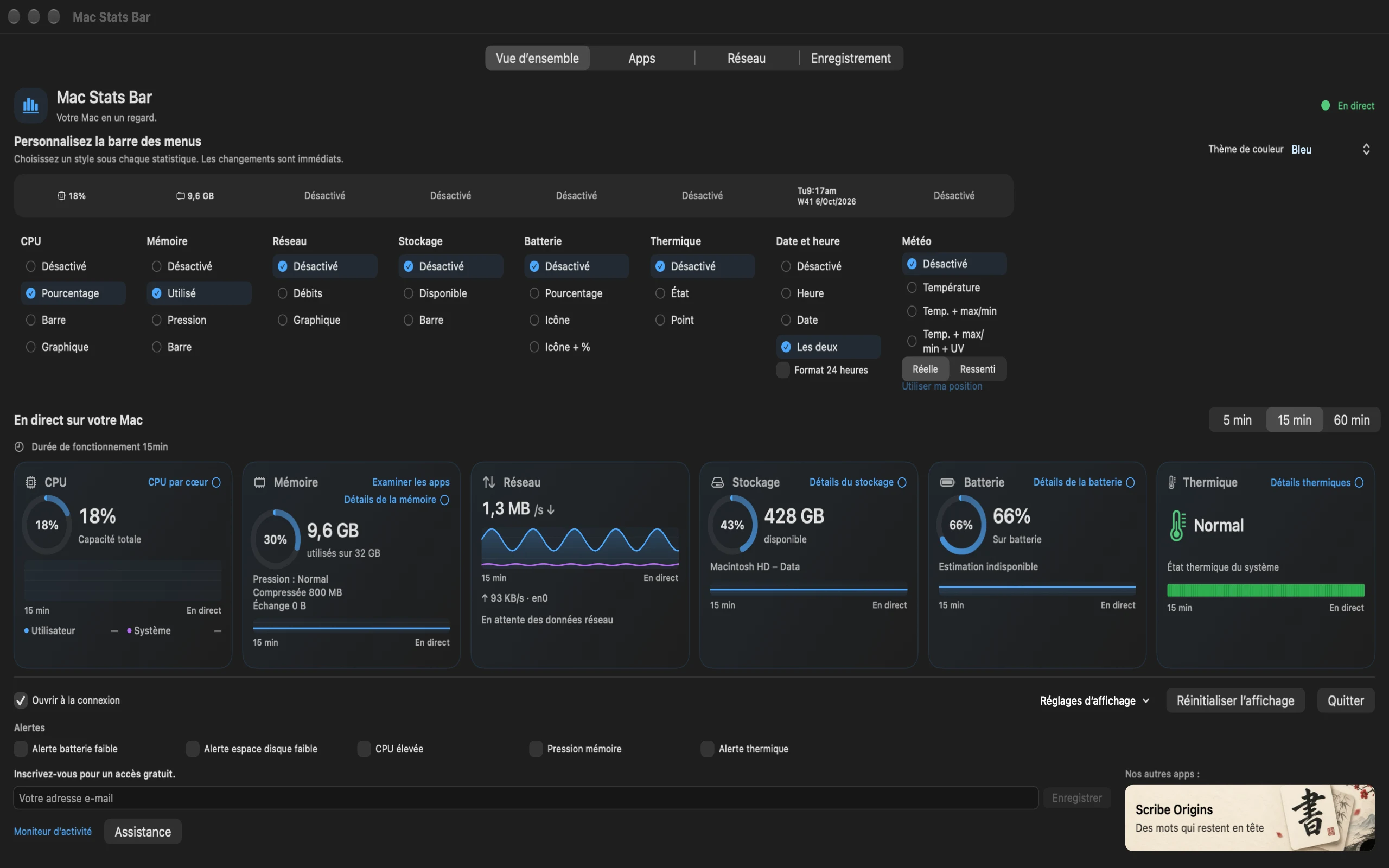
Au départ, le CPU et la mémoire utilisée apparaissent dans la barre des menus. Ajoutez une autre donnée si elle est utile, ou choisissez Off pour garder la barre compacte. Les fiches en direct restent disponibles dans l’app.
Choisissez un pourcentage, une barre ou un graphique. Ouvrez les détails du CPU pour voir l’activité utilisateur et système, ou l’onglet Apps pour identifier les apps actives.
Comprendre l’utilisation du CPU →Consultez la mémoire utilisée, la compression, le swap et la répartition de la mémoire. L’onglet Apps permet de suivre une app sans considérer chaque octet utilisé comme un problème.
Mieux comprendre la mémoire →Observez les débits d’envoi et de réception, explorez les connexions sur une carte du monde et triez le trafic par app ou destination. Le trafic par app est facultatif et nécessite l’autorisation de macOS.
Comprendre les débits réseau →Gardez l’espace libre à portée de vue, suivez les lectures et écritures des disques physiques et consultez l’état de la batterie, ses cycles et les détails d’alimentation fournis par votre Mac.
Consultez l’état thermique du Mac avec les détails GPU. Un module de capteurs facultatif ajoute les températures et vitesses de ventilateurs prises en charge, avec leur historique.
Comprendre l’état thermique →Ajoutez l’heure, la date ou les deux. L’affichage de la date inclut le numéro de semaine ISO, et l’horloge suit le fuseau horaire local de votre Mac.
Enregistrez localement les mesures de CPU, mémoire, réseau, stockage et batterie. Conservez jusqu’à 24 heures de mesures échantillonnées et exportez un CSV pour comparer une session plus longue.
Choisissez les alertes facultatives de batterie faible, espace limité, utilisation prolongée du CPU et pression mémoire ou thermique. Laissez-les désactivées si une barre des menus tranquille vous suffit.
Commencez par Vue d’ensemble, puis ouvrez Apps, Réseau ou Enregistrement pour aller plus loin. Les graphiques en direct couvrent 5, 15 ou 60 minutes. Enregistrez une session plus longue et exportez-la en CSV.
Enregistrez une session localement pour conserver jusqu’à 24 heures de mesures échantillonnées, puis exportez un CSV pour les consulter plus tard.
Choisissez les styles et couleurs de la barre des menus et activez uniquement les alertes souhaitées : batterie faible, espace limité, utilisation prolongée du CPU, pression mémoire ou thermique.
Lire la politique de confidentialité →Ouvrez Apps pour trier l’utilisation du CPU et de la mémoire et suivre l’historique de l’app sélectionnée. Les détails du module facultatif ajoutent l’empreinte mémoire, l’activité disque et le nombre de threads.
GlimmerStatsBar (mac stats bar) réunit gratuitement mesures dans la barre des menus, suivi des apps, cartes réseau et enregistrement local. Comparez-le à iStat Menus, iStatistica Pro et Stats selon les outils que vous utilisez.
Comparez le suivi gratuit, la prise en charge des capteurs, les alertes et le contrôle des ventilateurs.
Lire le comparatif →Barre des menus ou tableau de bord plus largeComparez le suivi des apps, les cartes réseau, l’enregistrement et les outils à distance.
Lire le comparatif →Deux approches gratuitesChoisissez selon les données et commandes que vous souhaitez utiliser.
Lire le comparatif →GlimmerStatsBar est gratuit et disponible dès maintenant. Laissez votre email pour demander le lien de téléchargement.
macOS 13 ou ultérieur. Aucun compte d’app ni abonnement.
Oui. GlimmerStatsBar est un outil gratuit de suivi système pour Mac, sans compte d’app ni abonnement requis. Il est disponible dès maintenant. Vous pouvez demander le lien de téléchargement gratuit sur la page d’accueil.
Le CPU, la mémoire, les débits réseau, le stockage disponible, la charge de la batterie intégrée, l’état thermique et la date ou l’heure. Chaque élément a ses propres choix d’affichage, dont Off. Le CPU et la mémoire utilisée sont visibles au départ ; les autres éléments sont sur Off.
Oui. GlimmerStatsBar est gratuit et comprend les mesures dans la barre des menus, les détails GPU, le suivi des apps, les cartes réseau, l’enregistrement local et les alertes. Un module facultatif ajoute les températures et vitesses de ventilateurs prises en charge. Comparez les fonctions qui vous intéressent dans nos guides.
Un module de capteurs facultatif ajoute les températures en degrés et l’historique des vitesses de ventilateurs sur le matériel compatible. L’état thermique indiqué par macOS reste disponible séparément.
Off masque cet élément dans la barre des menus. Sa donnée en direct reste dans l’app sous les commandes d’affichage. Vous pouvez garder une petite barre des menus et ouvrir l’app pour davantage de détails.
Certaines données nécessitent une nouvelle base de mesure : le premier intervalle du CPU ou du réseau peut donc être vide. La veille et les changements de route peuvent aussi laisser des lacunes. La pression mémoire reste indisponible jusqu’à ce que macOS signale un événement de pression. Un ordinateur de bureau peut afficher Not present pour la batterie.
GlimmerStatsBar nécessite macOS 13 ou ultérieur.